スマホをかざすだけで画像が書き換わるNFC電子ペーパーディスプレイ「Santek EZ Sign」。
店内POPや室内サイネージの新しい選択肢として実際に使い込んでみたので、4色版と2色版の違い、そして「毎日・週替わりで内容が変わる掲示物」として運用した場合のコストまで、まとめてレビューします。
まずは実際の商品はこちらです(4.2インチ 2色版)。
▶ Amazonで「Santek EZ Sign NFC 電子ペーパー ディスプレイ 2色表示 4.2インチ」を見る
https://amzn.to/4chmhn1 (4.2インチ 4色版)
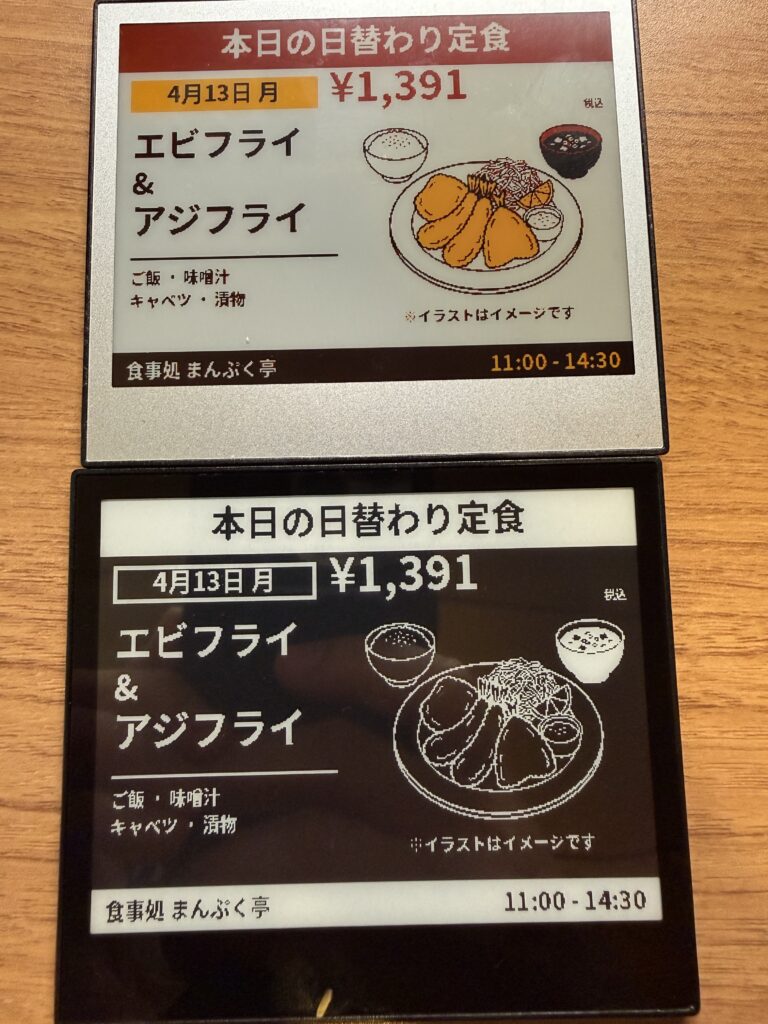
4色版 vs 2色版をアジフライ・エビフライで検証
動画ではアジフライとエビフライの画像を使って、2つのモデルの書き換え速度を比較しました。
| モデル | 表現色 | 書き換え時間 | 向いている用途 |
|---|---|---|---|
| 4色版 | 黒・白・赤・黄 | 約30秒 | 目を引きたい販促POP、写真風デザイン |
| 2色版 | 黒・白 | 5秒以内 | 頻繁に書き換える表示、テキスト中心 |
4色版のメリット・デメリット
メリット:赤と黄色が使えるので視認性が高く、写真やイラストの表現力が段違いです。アジフライの揚げ色やエビフライの尻尾の赤みがちゃんと表現できます。
デメリット:書き換えに約30秒かかるため、その間はスマホを固定しておく必要があります。頻繁に書き換える運用には不向きです。
2色版のメリット・デメリット
メリット:5秒以内で書き換わるので、サッとかざすだけで済みます。毎日内容が変わる掲示物には圧倒的にこちらが便利です。
デメリット:黒と白だけなので表現力は控えめ。写真表現はディザリングで階調を出すことになります。
2色版の4.2インチモデルはこちらから確認できます。
▶ Amazonで「Santek EZ Sign 4.2インチ 2色表示モデル」の詳細を見る
購入1日目の苦労:NFCの位置を見つけるのに半日かかった話
正直に言うと、購入初日はデータの書き込みにすごく苦労しました💢
マニュアルや説明書の通りにスマホをかざしてもなかなかうまくいかず、NFCの位置合わせのコツを掴むまでに半日以上かかりました。同じようにつまずく方がいると思うので、実体験から得たポイントをまとめておきます。
iPhone 16のNFCアンテナは「画面最上部」にある
最大の落とし穴がこれでした。iPhoneのNFCアンテナは機種によって位置が違います。古いiPhoneでは本体背面の上部にありましたが、iPhone 16では画面上部(Dynamic Island付近)に移動しています。つまり、iPhoneの上辺をEZ Sign本体にぴったり当てる必要があるのです。
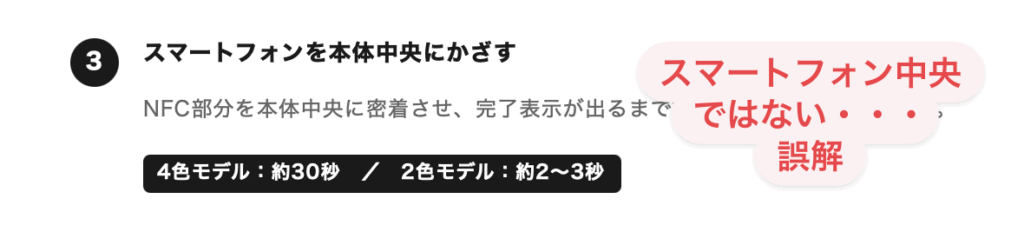
説明書の絵のように「スマホをディスプレイに重ねる」だけではダメで、iPhone 16の場合はスマホの上辺をEZ Signの中央に押し当てるイメージで位置合わせをする必要があります。この位置関係を理解するまでは、何度試しても転送が始まらず、故障を疑ったほどでした。
4色版の書き換え中は「完全固定」が必須
4色版は書き換えに約30秒かかりますが、この間スマホを手で持ったままだと微妙にブレてしまい、転送が途中で止まることがあります。おすすめは机にEZ Signを置き、その上にiPhoneを重しのように載せる方法。手で持たずに済むので確実です。2色版は5秒以内で終わるので手持ちでも問題ありません。
マグネット式の机・スマホケースは要注意
私の作業机は天板にマグネットが付くタイプで、さらにiPhoneケースはPeak Designのマグネット内蔵タイプ(かなり強力なMagSafe対応品)を使っています。この環境だとNFC通信の調子が悪くなることがありました。
NFCは磁力の影響を受けやすいので、マグネットが干渉する環境では転送が不安定になる可能性があります。私の場合はケースを外さなくても作業できましたが、もしどうしても転送がうまくいかない場合は、一度マグネット要素を取り除いた状態で試してみることをおすすめします。作業場所を木製のテーブルや紙の上に変えるだけでも改善するかもしれません。
NFC転送を成功させるコツまとめ
- iPhone 16ユーザーは画面上辺をEZ Signに当てる
- Androidの場合も機種ごとにNFCアンテナ位置が違うので、取扱説明書で確認
- 4色版は机に置いてスマホを重ね、手で持たずに固定
- マグネット付きの机やスマホケースは、転送が不安定な時に疑ってみる
- 1度位置を覚えてしまえば次からは一瞬で書き換えられるので、最初の位置合わせに時間をかける価値あり
最初の半日は「これ初期不良では…」と疑いましたが、コツを掴んでからはストレスなく運用できています。これから購入される方は、ぜひ最初にこのポイントを押さえてください。
毎日・週替わりで運用した場合のコスト
店内POPや室内サイネージとして継続的に使う場合、気になるのはコストです。以前作成した紙の印刷物と比較しながら整理しました。
1. 1枚あたりの制作コスト
紙の印刷物は1枚ごとにインクと紙のコストがかかります。一方、EZ Signは本体購入時の初期コストだけで、書き換え自体は無料。毎日内容を変えても追加コストはゼロです。長期運用するほど紙との差が開いていきます。
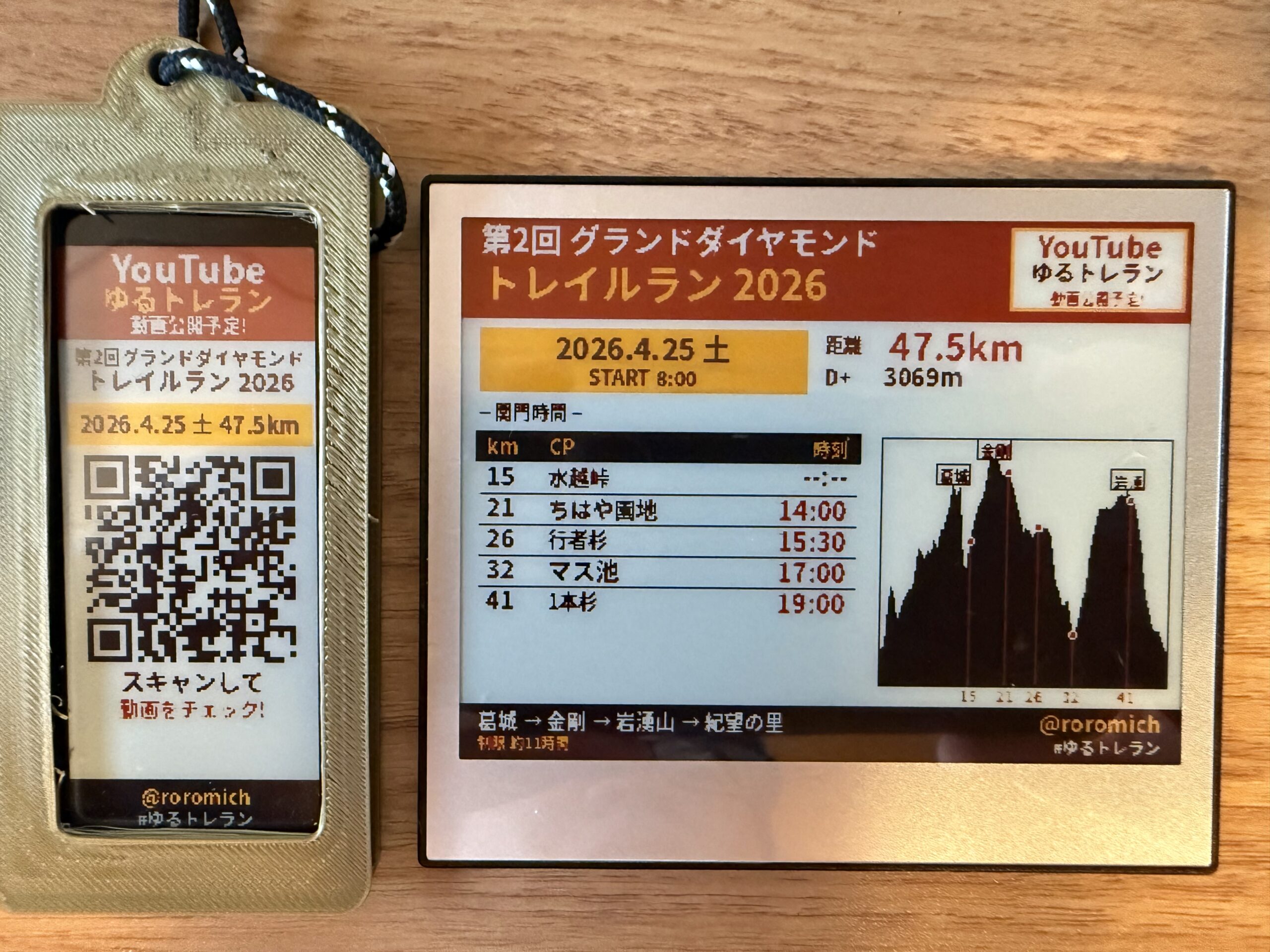
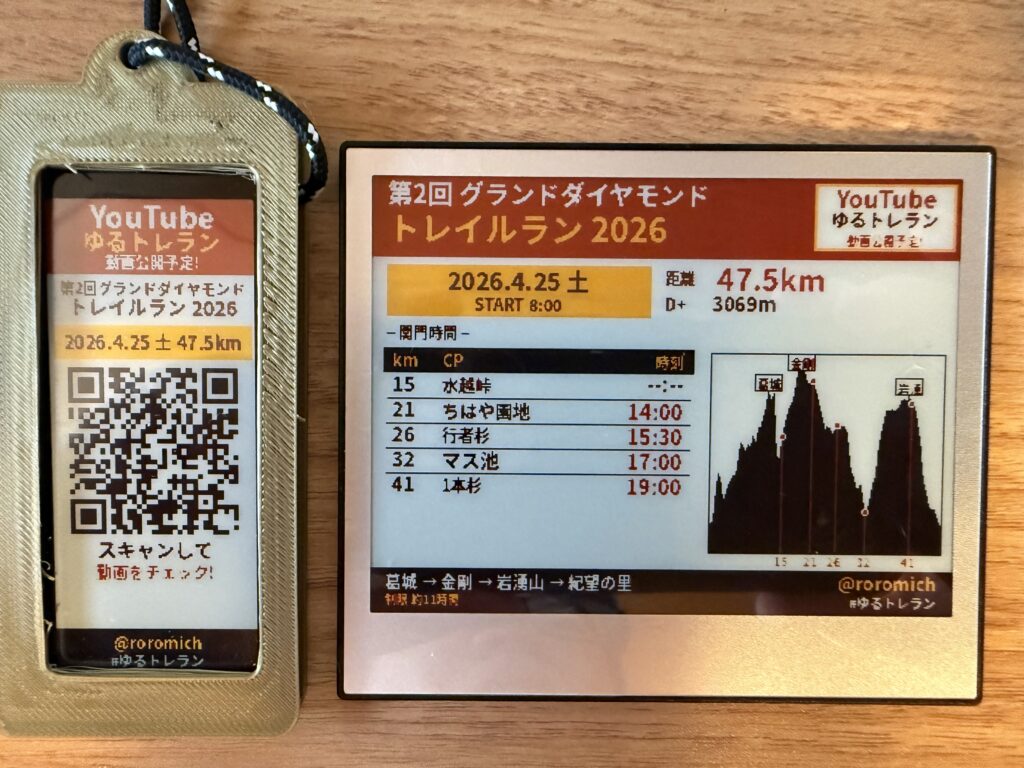
2. 3Dプリンターで作成したチャンネル登録用キーホルダー外装
2.9インチ4色版を持ち運んで活用するため、Bambu Labの3Dプリンターで専用スリーブケースを作成しました。紐を通せるタブ付きで、首から下げたりカバンに取り付けたりできます。YouTubeチャンネル登録用のQRコードを表示しておけば、会う人に「これ登録してください」と一瞬で案内できる名刺代わりのアイテムになります。
3. スマホを出さずに手元で確認できるデバイスとして
トレイルランニングの大会情報や制限時間、タイムスケジュールなど、走行中にスマホを出して確認するのは手間です。EZ Signなら電池消費ゼロで常時表示されているので、手首や腰に取り付けておけば一瞬で確認できます。電子ペーパーなので屋外の直射日光下でも見やすいのが利点です。
EZ Signを使いこなすためのおすすめアイテム
EZ Signを最大限活用するために、あわせて揃えておきたい周辺アイテムをご紹介します。特に3Dプリンターで外装を自作する場合は、プリンター本体とフィラメントが必要になります。
3Dプリンターで外装を自作したい方に:Bambu Lab A1 Combo
今回使用したのはBambu Lab A1 Comboです。4色マルチマテリアル対応のAMS Liteが付属していて、組み立て済みで箱から出してすぐ使えます。初心者でも簡単に高品質なプリントができるので、これから3Dプリンターを始める方にも強くおすすめできます。EZ Signのスリーブケース程度なら印刷時間は30〜40分ほどで完了します。
外装印刷におすすめのフィラメント
EZ Signのスリーブケースのような屋外使用する小物には、PETGフィラメントがおすすめです。耐水性・耐候性に優れていて、汗や雨にも強いので、トレイルランや首下げ使用にも安心です。室内使用がメインであれば、扱いやすいPLA+でも問題ありません。
首下げ・カバン取付用のアクセサリ
3Dプリントしたスリーブケースに通すための紐やカラビナも必要です。パラコードは耐久性が高く、キャンプやアウトドアでも使える万能アイテム。カラビナやキーホルダー金具があれば、カバンやベルトループに簡単に取り付けられます。
今回のイラストもすべてClaudeで作成
今回使用したアジフライとエビフライのイラスト、さらに4色版・2色版の画像はすべてClaudeで作成しました。Canvaなどの専用アプリは一切使っていません。4色に限定した画像生成は意外と難しいのですが、Claudeにパレットを厳密に指定すれば、電子ペーパー用の最適化された画像をそのまま出力できます。
まとめ
- 目を引きたい販促POPには4色版
- 毎日書き換えるテキスト中心の掲示物には2色版
- 運用コストは紙の印刷物より圧倒的に安い
- 3Dプリンターで外装を作れば名刺代わりのツールにもなる
- 画像生成はClaudeだけで完結
NFC電子ペーパーディスプレイは、まだ一般的ではない新しいカテゴリの製品ですが、使い方次第で紙のPOPや印刷物を置き換えられる可能性を感じます。気になる方はぜひ試してみてください。
▶ Amazonで「Santek EZ Sign NFC 電子ペーパー ディスプレイ」を見る
※本記事にはアフィリエイトリンクを含みます。